

WordPress installeren op cPanel webhosting

Voor bedrijven, ontwikkelaars en IT-professionals is een robuuste website cruciaal voor succes. WordPress, 's werelds populairste Content Management Systeem (CMS), biedt flexibiliteit, schaalbaarheid en gebruiksgemak. Of u nu een e-commercesite, een bedrijfswebsite of een bedrijfskritische applicatie beheert, het installeren van WordPress op een betrouwbaar hostingplatform zoals cPanel kan de basis leggen voor een naadloze online ervaring. Deze handleiding begeleidt u door elke stap van het proces, zodat zelfs beginnende gebruikers vol vertrouwen hun WordPress-site kunnen opzetten.
Waarom WordPress kiezen?
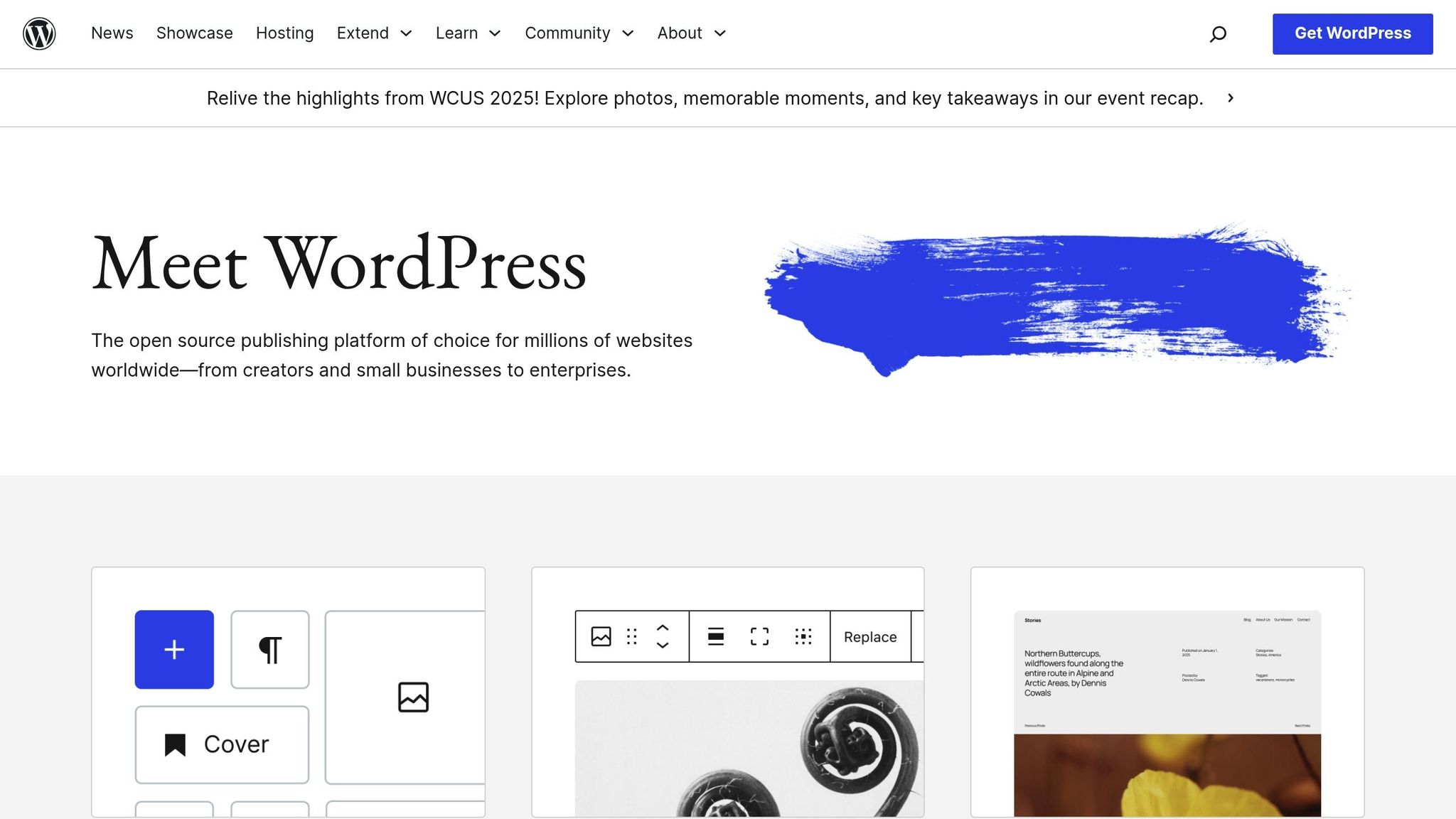
WordPress staat bekend om zijn gebruiksvriendelijke interface, uitgebreide pluginbibliotheek en geavanceerde functies. De mogelijkheid om automatisch updates en back-ups te verwerken, maakt het een ideale keuze voor technische professionals en bedrijven die streven naar veilige en betrouwbare prestaties. Door WordPress te gebruiken op een cPanel-hostingplatform, krijgen gebruikers toegang tot extra tools om de functionaliteit van hun website te optimaliseren.
In dit artikel wordt het installatieproces van WordPress met behulp van cPanel beschreven. De nadruk ligt op eenvoud en er worden best practices toegepast om de beveiliging en prestaties te verbeteren.
sbb-itb-59e1987
Aan de slag: toegang tot cPanel
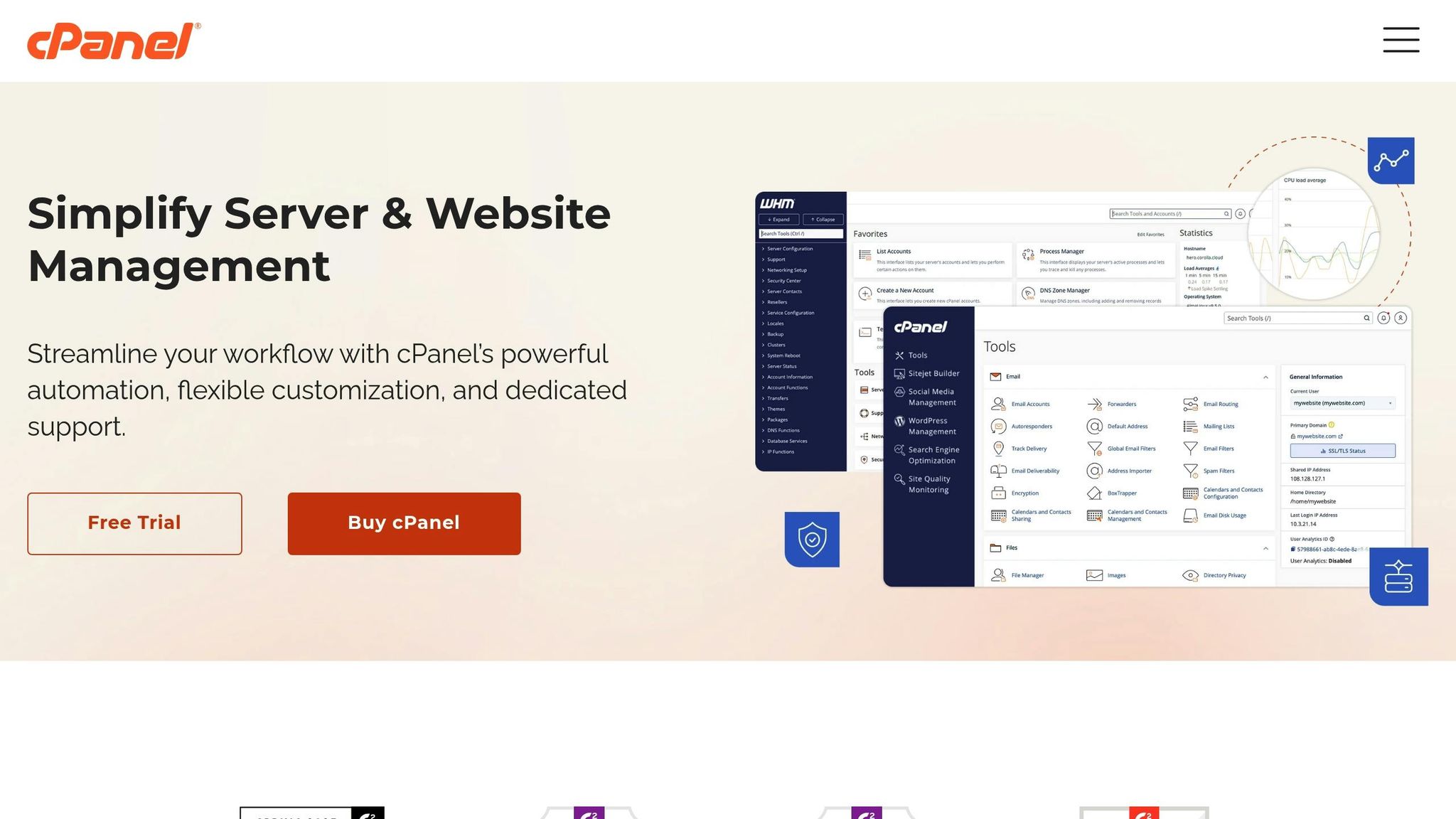
Om te beginnen logt u in op het dashboard van uw hostingprovider (in dit voorbeeld Crazy Domains) en volgt u deze stappen:
- Zoek uw domein en hostingbeheerpaneel
Nadat u bent ingelogd, selecteert u het domein dat u wilt gebruiken. Klik op 'Beheren' om toegang te krijgen tot uw hostingcontrolepaneel. - Voer cPanel in
Klik op het volgende scherm op 'Aanmelden bij cPanel'. Bent u nieuw bij cPanel? Maak u dan geen zorgen over de complexiteit: de meeste functies zijn optioneel voor basisinstallaties.
Stap 1: Maak een domein-e-mailadres aan (optioneel, maar aanbevolen)
Voordat u WordPress installeert, is het handig om een e-mailadres aan uw domein te koppelen. Dit zorgt voor soepele communicatie bij beheertaken zoals wachtwoordherstel en klantinteracties.
- Navigeer in cPanel naar de E-mailaccounts sectie.
- Voer een gebruikersnaam in (bijv.
hello@yourdomain.com) en maak een sterk wachtwoord. - Klik op "Aanmaken" om de e-mailinstellingen te voltooien.
Deze stap is optioneel, maar wordt sterk aanbevolen voor professionele branding.
Stap 2: WordPress installeren via Installatron
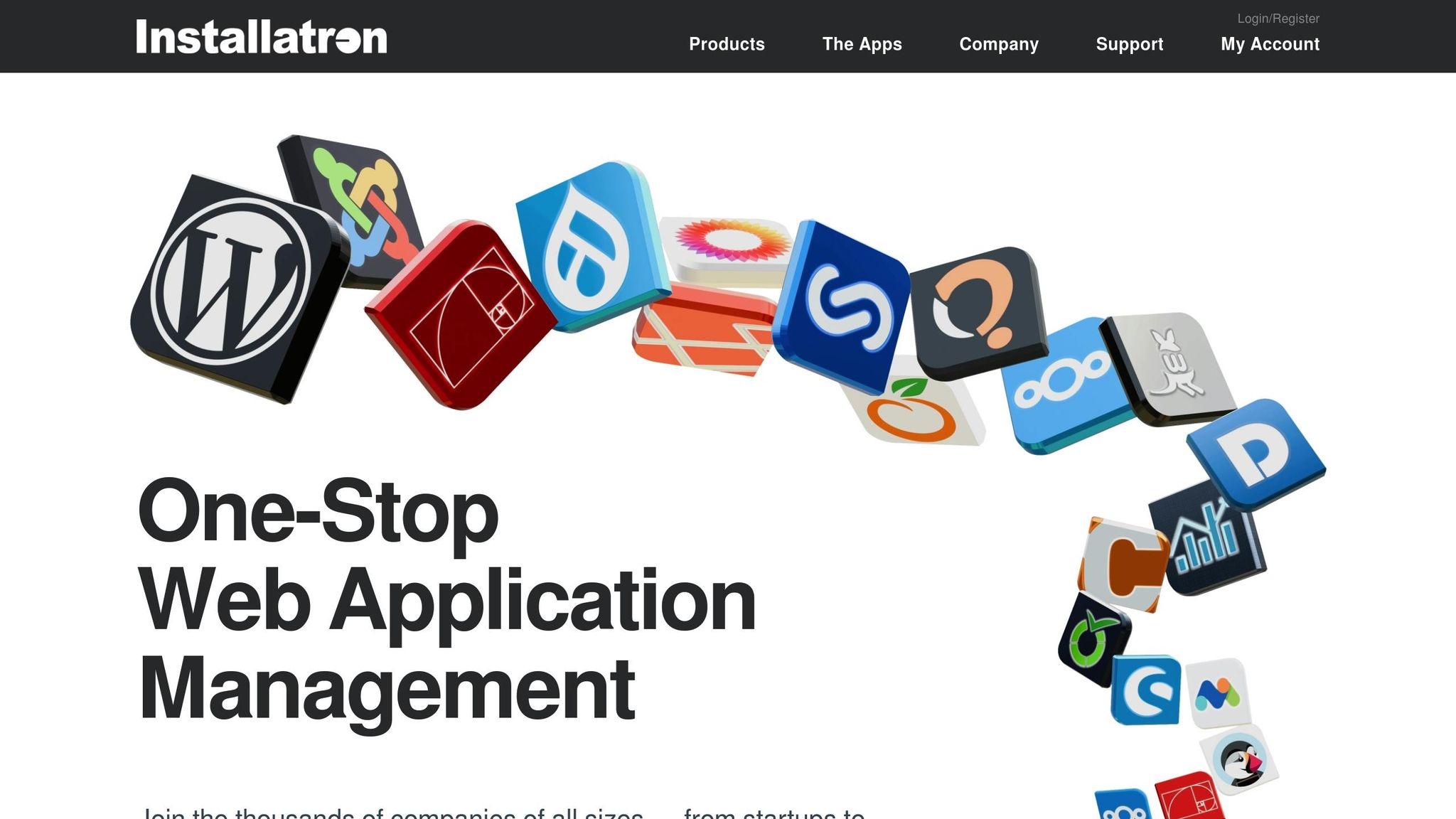
cPanel bevat tools zoals Installatron, die het installatieproces van WordPress vereenvoudigt. Volg deze stappen voor een snelle en efficiënte installatie:
- Start Installatron
Zoek in cPanel naar het installatieprogramma voor de applicatie Installatron en selecteer WordPress. - Start de installatie
Klik op 'Toepassing installeren'. U krijgt nu verschillende configuratieopties te zien om uw WordPress-installatie aan te passen. - Kies HTTPS voor beveiliging
Zorg ervoor dat uw domein HTTPS gebruikt voor veilige communicatie. Bepaal of u uw domein met of zonder 'www' wilt (bijv.www.uwdomein.comofuwdomein.com). - Selecteer installatiemap
WordPress wordt standaard geïnstalleerd op uw primaire domein (bijv.uwdomein.com). U kunt indien nodig ook een submap kiezen, maar voor de meeste gebruikers is het primaire domein de beste keuze. - Automatische updates instellen
Schakel automatische updates in voor WordPress, plug-ins en thema's. Zo blijft je site veilig en compatibel met de nieuwste functies. - Back-upinstellingen
Kies voor automatische back-upopties, zoals wekelijkse of maandelijkse back-ups. Deze voorzorgsmaatregel minimaliseert downtime en gegevensverlies bij onverwachte problemen. - Beheerdersreferenties
Maak een beheerdersgebruikersnaam en een sterk, complex wachtwoord aan. Deze inloggegevens zijn cruciaal voor toegang tot je WordPress-dashboard. Zorg ervoor dat het beheerders-e-mailadres correct is (bij voorkeur het e-mailadres dat je eerder hebt aangemaakt). - Installatie afronden
Nadat u uw instellingen hebt gecontroleerd, klikt u op 'Toepassing installeren'. Dit proces duurt slechts enkele minuten.
Stap 3: Inloggen op uw WordPress-dashboard
Na de installatie kunt u inloggen op uw WordPress-site:
- Ga naar
uwdomein.com/wp-login.php. - Voer de beheerdersgebruikersnaam en het wachtwoord in die u tijdens de installatie hebt aangemaakt.
- Nadat u bent ingelogd, wordt u doorgestuurd naar het WordPress-dashboard. Hier kunt u het ontwerp van uw site aanpassen, plug-ins installeren en inhoud beheren.
Geavanceerde tips voor WordPress-hosting op cPanel
- Bestandsbeheer
Krijg toegang tot uw WordPress-bestanden via de bestandsbeheerder van cPanel.publieke_htmlDe map bevat al uw installatiebestanden, maar u hoeft deze doorgaans niet te wijzigen. - Databasetoegang
WordPress gebruikt een MySQL-database om inhoud en instellingen op te slaan. Je kunt er toegang toe krijgen via de phpMyAdmin hulpmiddel in cPanel als u problemen wilt oplossen of geavanceerde wijzigingen wilt aanbrengen. - SSL-beheer
Zorg ervoor dat uw SSL-certificaat actief is voor veilige gegevensoverdracht. De meeste hostingproviders, zoals Crazy Domains, bieden gratis SSL-certificaten aan. Als dit niet automatisch is ingeschakeld, kunt u de AutoSSL-functie van cPanel gebruiken om het te activeren.
Belangrijkste punten
- WordPress is een uitstekende keuze voor bedrijven en ontwikkelaars vanwege de flexibiliteit, automatische updates en het uitgebreide plug-in-ecosysteem.
- cPanel-hosting vereenvoudigt de installatie van WordPress via hulpmiddelen zoals Installatron.
- Belangrijkste stappen voor installatie:
- Meld u aan bij cPanel en start de Installatron-applicatie.
- Stel een HTTPS-domein in voor veilige communicatie.
- Schakel automatische updates en back-ups in om onderhoudswerkzaamheden te minimaliseren.
- Gebruik een sterk beheerderswachtwoord voor extra beveiliging.
- Bestandsbeheer en databasetoegang zijn toegankelijk via cPanel, maar zijn zelden nodig voor routinematige taken.
- Controleer altijd uw SSL-certificaat om er zeker van te zijn dat uw site veilig is.
Conclusie
WordPress installeren op cPanel webhosting is een eenvoudig proces, zelfs voor mensen zonder technische kennis. Door deze handleiding te volgen, kunt u een veilige, krachtige WordPress-site creëren die geoptimaliseerd is voor schaalbaarheid en betrouwbaarheid. Of u nu een bedrijfswebsite, een e-commerceplatform met veel bezoekers of een persoonlijke blog lanceert, deze configuratie zorgt voor een sterke basis voor uw online aanwezigheid.
Voor IT-professionals en bedrijfseigenaren biedt de combinatie van WordPress en cPanel een ideale balans tussen controle en gemak, waardoor het een uitstekende keuze is voor het hosten van bedrijfskritische applicaties. Begin vandaag nog met het bouwen en aanpassen van uw WordPress-site om aan uw unieke zakelijke behoeften te voldoen.
Bron: "How-to Install WordPress (cPanel Web Hosting)" – RankYa, YouTube, 11 augustus 2025 – https://www.youtube.com/watch?v=dMugDi_KI0M
Gebruik: Ingebed ter referentie. Korte citaten gebruikt voor commentaar/recensie.







