

Hoe u zelf n8n kunt hosten op een VPS met Coolify

Zelf N8N hosten op een VPS met Coolify: een stapsgewijze handleiding
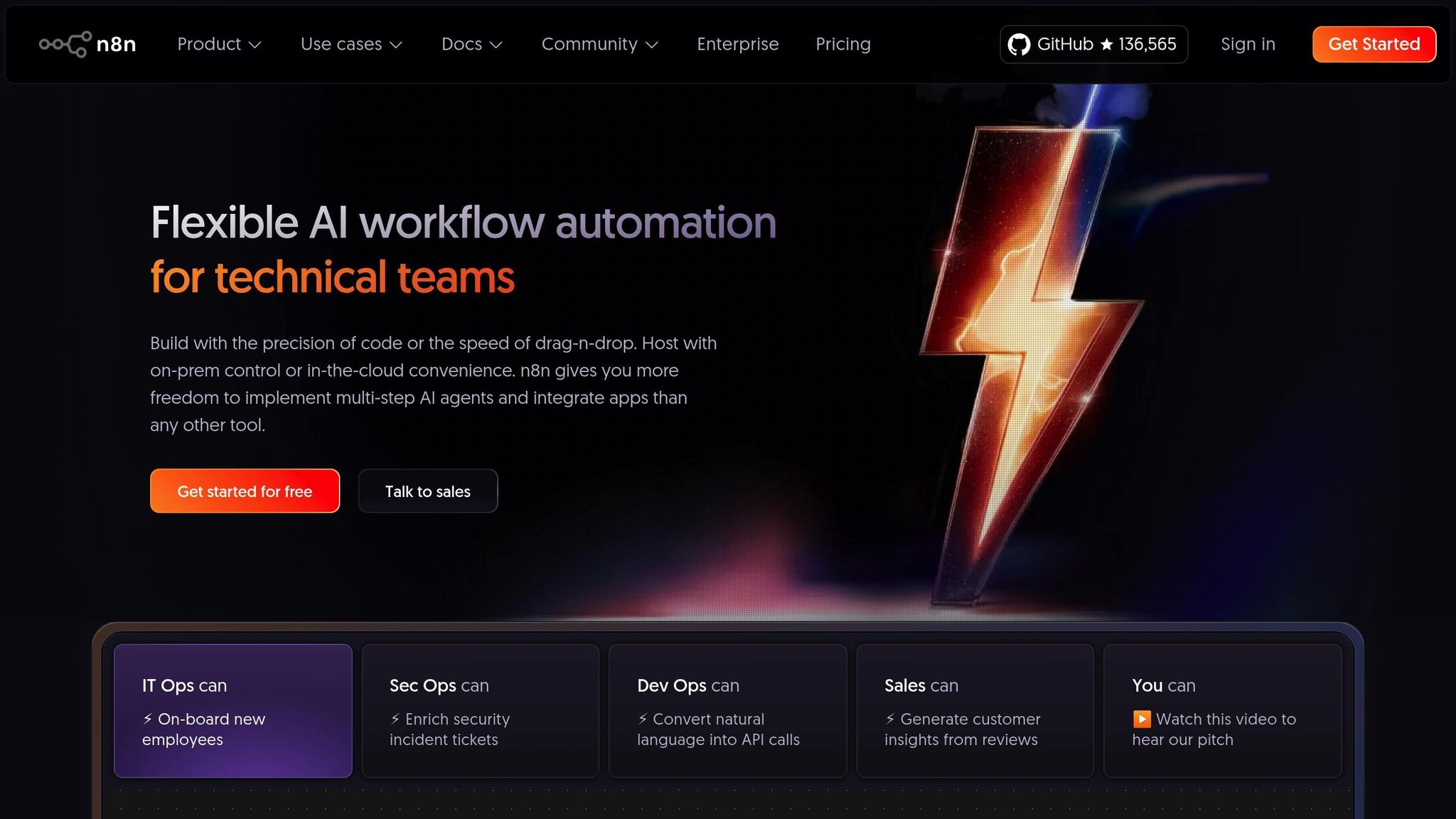
Voor bedrijven en ontwikkelaars die op zoek zijn naar krachtige en kosteneffectieve workflowautomatisering, is N8N een populaire tool geworden. Door N8N te combineren met de flexibiliteit van zelfhosting op een Virtual Private Server (VPS) via Coolify, ontstaat een schaalbare en aanpasbare oplossing. In deze handleiding begeleiden we je door het hele proces van het hosten van N8N op een VPS, het instellen van een aangepast domein en het overzetten van workflows vanaf een lokale instance – allemaal zonder dat je helemaal opnieuw hoeft te beginnen.
Waarom kiezen voor N8N en Coolify?
N8N is een open-source tool voor workflowautomatisering waarmee gebruikers apps, systemen en API's naadloos met elkaar kunnen verbinden. Hosting op een VPS biedt verbeterde controle, prestaties en beveiliging. Koelen is een self-hosting platform dat de implementatie van meerdere applicaties, waaronder N8N, rechtstreeks op een VPS vereenvoudigt. Samen bieden ze een gestroomlijnde en veelzijdige oplossing voor het implementeren en beheren van workflows op schaal.
Vereisten voor zelfhosting
Voordat u met de installatie begint, moet u ervoor zorgen dat u over het volgende beschikt:
- Een VPS-provider: Kies een betrouwbare VPS-provider, zoals Hostinger, die Coolify ondersteunt en voldoende middelen biedt voor uw project.
- Een aangepast domein: Als u een aangepast domein wilt gebruiken (aanbevolen voor veilige en professionele implementaties), zorg er dan voor dat dit al is geregistreerd.
- Basiskennis van hosting en DNS-beheer: Kennis van het instellen van DNS-records en het beheren van serverconfiguraties is nuttig.
Stap 1: Een VPS instellen met Coolify
- Kies een VPS-abonnement: Kies een VPS-abonnement op basis van uw resourcebehoeften. Voor lichte tot gemiddelde workflows is een gemiddeld abonnement (bijv. 2 CPU's, 4 GB RAM) voldoende.
- Activeer Coolify-sjabloon: Kies tijdens de serverinstallatie de vooraf geconfigureerde Coolify-sjabloon, indien beschikbaar. Dit vereenvoudigt de implementatie door het Coolify-platform vooraf op uw VPS te installeren.
- Voltooi de VPS-installatieVolg de onboarding-stappen van uw VPS-provider om de server te initialiseren. Stel uw root-wachtwoord in en onthoud het voor toekomstig gebruik.
Stap 2: Coolify configureren en N8N implementeren
- Toegang tot het beheerderspaneel van Coolify:
- Meld u aan bij uw VPS-configuratiescherm en open de beheerinterface van Coolify.
- Maak een root-gebruikersaccount voor Coolify aan om veilige toegang te garanderen.
- Een nieuw project opzetten:
- Coolify organiseert implementaties in projecten. Maak een nieuw project om uw N8N-instantie te beheren.
- Voeg bronnen toe aan uw project:
- Selecteer N8N uit de uitgebreide lijst met inzetbare services van Coolify.
- Voor optimale prestaties kunt u overwegen om: PostgreSQL als database in plaats van de standaard SQLite. Volg de aanwijzingen van Coolify om de database- en applicatie-instellingen te configureren.
Stap 3: N8N implementeren en openen
- Docker-image implementeren:
- Met de standaardinstellingen geconfigureerd, implementeert Coolify N8N met behulp van een Docker-image. Controleer de implementatielogboeken om een succesvolle installatie te garanderen.
- Zodra de implementatie is voltooid, wordt in de logboeken een URL weergegeven waarmee u toegang krijgt tot uw N8N-instantie.
- Beveilig de verbinding:
- Standaard wijst Coolify een
sslip.iosubdomein voor uw N8N-instantie. Dit is echter een onveilige verbinding en wordt niet aanbevolen voor productiegebruik. - U kunt dit oplossen door een aangepast domein met HTTPS te configureren (dit wordt uitgelegd in de volgende stap).
- Standaard wijst Coolify een
Stap 4: Een aangepast domein instellen voor N8N
- Wijs uw domein toe aan de VPS:
- Maak in de DNS-instellingen van uw domeinregistrar een A-record aan dat verwijst naar het IP-adres van uw VPS.
- Als u een subdomein gebruikt (bijv.
n8n.uwdomein.com), geef het subdomein op als recordnaam.
- Werk de Coolify-instellingen bij:
- Ga naar de instellingen van uw N8N-service in Coolify en geef het aangepaste domein op in het gedeelte Domeinconfiguratie.
- Start de N8N-service opnieuw om de wijzigingen toe te passen. Indien correct geconfigureerd, tonen de logs de bijgewerkte URL met uw aangepaste domein.
- Test het aangepaste domein:
- Ga naar je eigen domein in een browser. Je zou nu de N8N-beheerinstellingenpagina moeten zien.
Stap 5: Workflows migreren naar de VPS-instantie
Als u N8N lokaal of op een ander exemplaar gebruikt, kunt u workflows eenvoudig overzetten zonder ze opnieuw te hoeven bouwen:
- Workflows exporteren:
- Open uw lokale N8N-instantie en exporteer de gewenste workflows als JSON-bestanden.
- Workflows importeren:
- Upload in de VPS-gehoste N8N-instantie de JSON-bestanden via de importoptie. De workflows, inclusief hun configuraties, verschijnen nu in de nieuwe instantie.
- Workflows activeren:
- Zorg ervoor dat geïmporteerde workflows zijn opgeslagen en geactiveerd, zodat ze in de VPS-omgeving kunnen worden uitgevoerd.
Extra tips voor een robuuste opstelling
- Back-ups inschakelenMaak regelmatig een back-up van uw N8N-instantie om gegevensverlies te voorkomen. Coolify ondersteunt automatische back-ups voor extra gemoedsrust.
- Verfijn de beveiliging: Bekijk de omgevingsvariabelen van N8N voor beveiligingsconfiguraties, zoals het inschakelen van HTTPS en het beheren van beveiligde cookies.
- Bronnen bewaken: Monitor continu het VPS-resourcegebruik om optimale prestaties te garanderen. Upgrade het abonnement indien nodig.
Belangrijkste punten
- Gestroomlijnde automatisering:Het zelf hosten van N8N op een VPS met Coolify biedt een schaalbare, veilige en kosteneffectieve automatiseringsoplossing.
- Aangepaste domeininstellingen: Met een juiste DNS-configuratie kunt u veilige HTTPS-verbindingen maken voor uw N8N-instantie via een aangepast domein of subdomein.
- Workflow-migratie: Breng eenvoudig workflows over van lokale of andere omgevingen met behulp van de JSON-export-/importfunctionaliteit.
- Flexibiliteit van Coolify:Coolify maakt zelfhosting eenvoudiger en biedt implementatieopties voor meerdere applicaties, wat het een veelzijdige tool maakt.
- Resourceplanning: Selecteer een VPS-abonnement dat aansluit bij de resourcevereisten van uw applicatie en houd het gebruik in de loop van de tijd in de gaten.
- Back-up en beveiligingRegelmatige back-ups en beveiligingsoptimalisaties zijn essentieel voor een betrouwbare en professionele implementatie.
Conclusie
Door deze handleiding te volgen, hebt u geleerd hoe u N8N zelf kunt hosten op een VPS met Coolify, een eigen domein kunt instellen en bestaande workflows kunt overzetten – en dat alles met behoud van flexibiliteit en schaalbaarheid. Voor ontwikkelaars en technische professionals die complexe IT-systemen of websites met veel verkeer beheren, biedt deze configuratie de controle en betrouwbaarheid die nodig zijn om de bedrijfsvoering te stroomlijnen en groei te stimuleren. Met een robuuste en veilige implementatie zijn uw automatiseringsworkflows klaar om uw bedrijf naar nieuwe hoogten te stuwen.
Bron: "Self-Host n8n met Coolify (VPS, aangepast domein, subdomein, SSL / https)" – ByteGrad, YouTube, 3 september 2025 – https://www.youtube.com/watch?v=4ShdwwEr_UU
Gebruik: Ingebed ter referentie. Korte citaten gebruikt voor commentaar/recensie.







